Se connecter au quotidien
La page de connexion a trois champs : l'adresse e-mail, le mot de passe (facultatif) et la case « Rester connecté sur cet appareil ». Deux manières de se connecter.
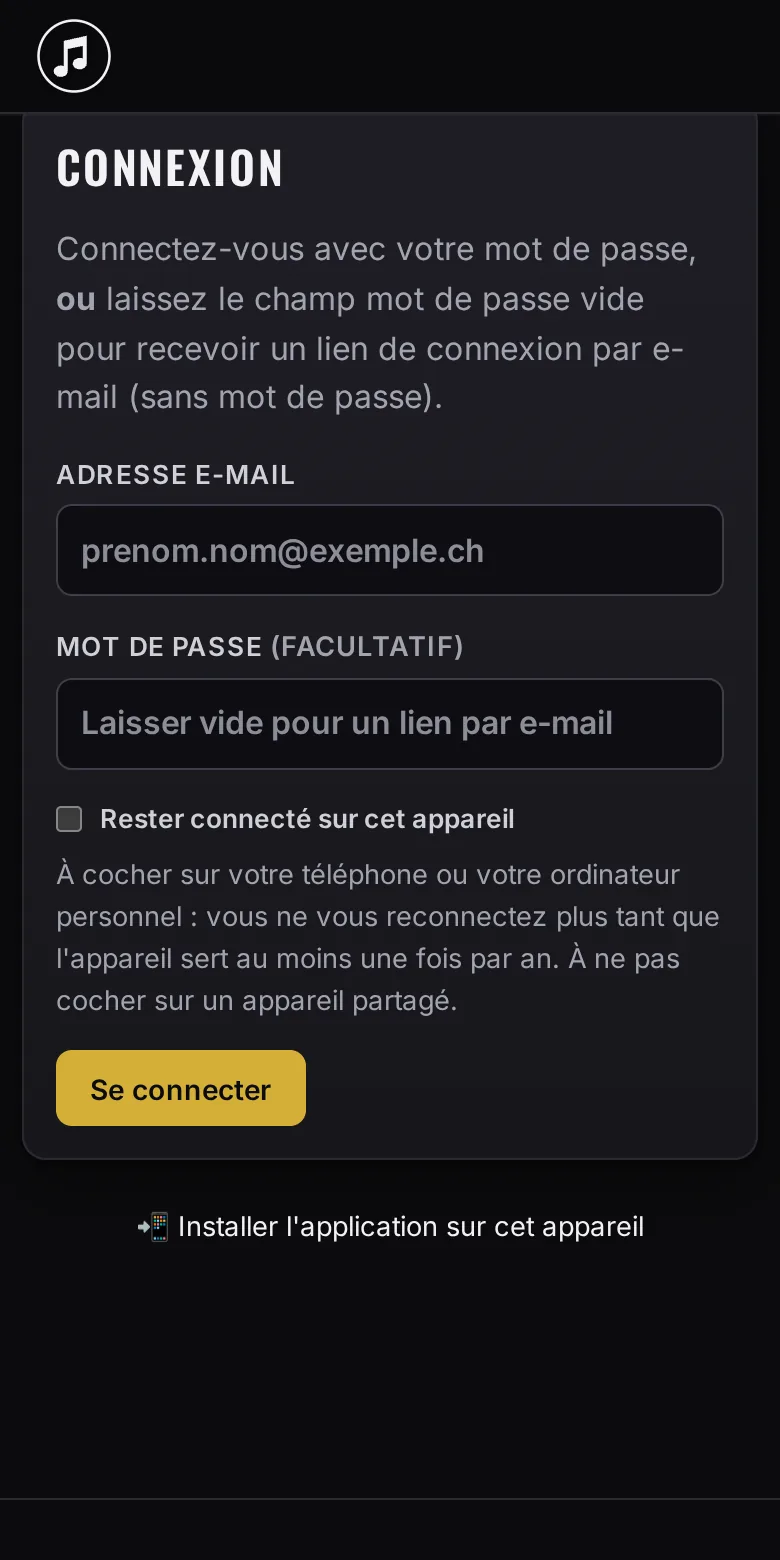
Par lien reçu par e-mail (sans mot de passe)
- Tapez votre adresse e-mail.
- Laissez le champ « Mot de passe » vide.
- Appuyez sur « Se connecter », puis ouvrez le lien reçu par e-mail.
- Le lien est à usage unique et expire vite (30 minutes par défaut).
- Il connecte l'appareil sur lequel vous l'ouvrez : ouvrez-le sur le téléphone ou l'ordinateur que vous voulez utiliser.
- La page répond toujours la même chose, que l'adresse soit connue ou non (pour ne pas révéler qui est membre).
- Après 5 demandes en 15 minutes pour la même adresse, la page répond comme d'habitude mais aucun nouvel e-mail n'est envoyé : attendez un peu avant de réessayer.
Par mot de passe
Tapez votre adresse e-mail et votre mot de passe, puis « Se connecter ». Un mot de passe se définit depuis 👤 Mon espace → Sécurité (8 caractères minimum). Pour modifier ces réglages, le portail redemande d'abord votre mot de passe ou un lien par e-mail (« Confirmer mon identité », valable 15 minutes).
- Après 5 mots de passe faux en 15 minutes pour la même adresse, la connexion par mot de passe est bloquée un moment ; le message indique combien de temps attendre.
- Un compte sans mot de passe se connecte uniquement par lien e-mail.
« Rester connecté sur cet appareil »
Cochée, la case garde l'appareil connecté : vous n'avez plus à vous reconnecter tant que vous venez au moins une fois par an (365 jours sans aucune visite : l'appareil est oublié). Non cochée, la session dure 24 heures.
Votre téléphone ou votre ordinateur, oui. Un ordinateur partagé (local, proche, cybercafé), non.
Membre de plusieurs sociétés
Si la plateforme a activé le portail « mes sociétés », un lien discret « Se connecter avec plusieurs sociétés ? » figure sous le formulaire. Il mène à une page où l'on saisit son adresse e-mail : on reçoit un seul e-mail qui liste ses sociétés, avec un lien de connexion par société. Les liens valent 30 minutes et ne servent qu'une fois ; la double authentification de la société, si on l'a activée, est demandée ensuite. La page répond toujours la même chose, que l'adresse soit connue ou non.
Se déconnecter
Menu 👤 (en haut) puis « Se déconnecter » : l'appareil est vraiment déconnecté, il faudra se reconnecter.
Connexion par passkey
Si la page de connexion affiche un bouton « 🔐 Se connecter avec une passkey », vous pouvez utiliser l'empreinte, le visage ou le code de votre appareil à la place du mot de passe. Ce bouton n'apparaît que si votre société a activé cette fonction.