Double authentification
La double authentification ajoute une étape : après votre mot de passe ou votre lien, le portail demande un code à 6 chiffres qui change toutes les 30 secondes et que seule votre application d'authentification connaît.
Qui doit l'activer ?
- Facultative par défaut, pour tous les membres, administrateurs compris. Elle est vivement conseillée pour le comité, la caisse, les webmasters du site public et les administrateurs, dont le compte donne accès à plus de données.
- Obligatoire quand l'administrateur de votre société l'exige : pour un rôle (par exemple « Caissier » ou « Webmaster »), ou pour un module (par exemple « Site public » ou « Trésorerie »), soit pour y modifier quelque chose, soit pour tout accès. Il suffit qu'un seul de vos rôles l'exige. Les administrateurs n'en sont pas dispensés.
Si elle vous est exigée et que vous ne l'avez pas encore activée, le portail vous y invite à la connexion, et un bandeau « Double authentification exigée » rappelle ce qui reste fermé. Vous gardez tous vos autres accès (votre profil, l'agenda…) : seules les parties concernées restent fermées tant que la double authentification n'est pas activée et que le code n'a pas été donné sur votre session. Le bouton « Plus tard » vous laisse continuer.
Une double authentification activée pendant une session ne compte qu'à la connexion suivante : déconnectez-vous puis reconnectez-vous avec votre code. Si votre appareil est resté connecté (« Rester connecté »), le code vous est demandé une fois avant d'ouvrir une partie qui l'exige.
L'activer
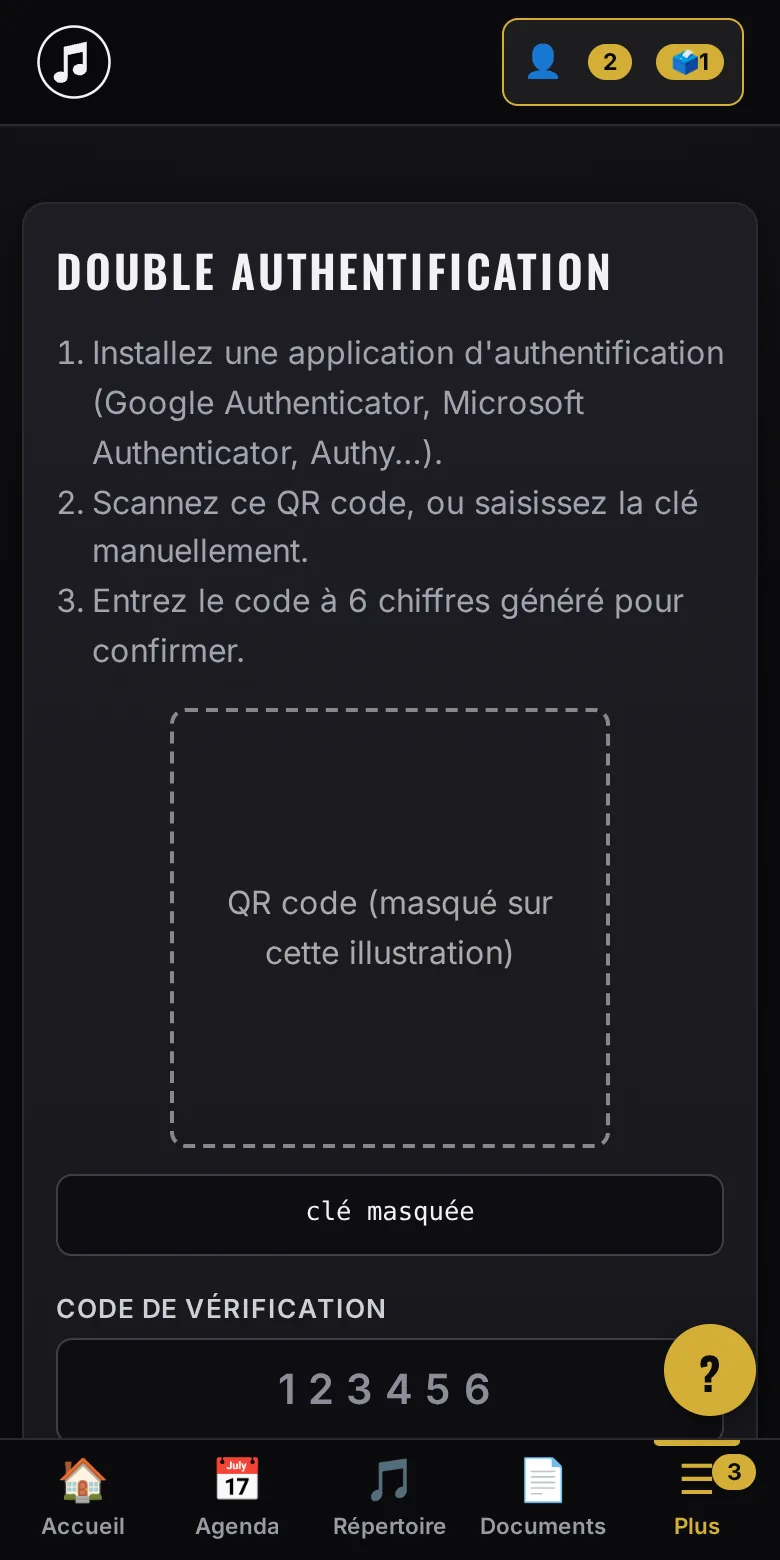
- Installez une application d'authentification sur votre téléphone (Google Authenticator, Microsoft Authenticator, Authy…).
- Dans le portail : 👤 Mon espace → Sécurité → Activer la double authentification (le portail redemande d'abord de confirmer votre identité).
- Scannez le QR code avec l'application, ou saisissez la clé affichée à la main.
- Tapez le code à 6 chiffres que l'application affiche, puis « Activer ».
Vous recevez un e-mail pour vous prévenir. Si vous n'êtes pas à l'origine de cette activation, quelqu'un connaît votre mot de passe : contactez tout de suite l'administrateur de la société.
Se connecter ensuite
Après le mot de passe ou le lien, la page « Vérification en deux étapes » demande le code. Tapez-le, « Valider ». Le code est demandé à la connexion, pas à chaque visite d'un appareil resté connecté.
- Un code ne sert qu'une fois : si vous venez de l'utiliser, attendez que l'application en affiche un nouveau.
- Après 5 codes faux en 15 minutes, la saisie est bloquée un moment.
- Si le code est refusé alors qu'il est juste, vérifiez que l'heure de votre téléphone est réglée automatiquement.
La désactiver
Au même endroit (Mon espace → Sécurité), bouton « Désactiver ». Vos autres appareils sont alors déconnectés. Si l'administrateur l'exige pour l'un de vos rôles ou modules, ces accès se referment aussitôt.
Le portail ne propose pas de codes de secours. Contactez le comité, qui vous indiquera la marche à suivre pour votre compte. Pensez à garder la clé affichée lors de l'activation, ou à utiliser une application qui sauvegarde ses comptes.